Manipulación de Base de Datos
Las bases de datos han tornado gran importancia, ya que facilitan el acceso rápido y confiable a la información de una organización, asimismo se ha desarrollado un sin número de SGBD comerciales de tipo relacional los cuales permiten la creación y manipulación de las bases de datos diseñadas bajo un modelo relacional, permitiendo seleccionar uno con base a las necesidades y posibilidades de la organización.
El ritmo con que cambia el software es bastante acelerado provocando que posiblemente en algunos años el GBD que seleccionamos no se encuentre en el mercado, sin embargo se seguirá utilizando el lenguaje de consultas SQL para definir y realizar operaciones con la información contenida en la base de datos.
El ritmo con que cambia el software es bastante acelerado provocando que posiblemente en algunos años el GBD que seleccionamos no se encuentre en el mercado, sin embargo se seguirá utilizando el lenguaje de consultas SQL para definir y realizar operaciones con la información contenida en la base de datos.
En general, todos los SGBD se basan en el lenguaje de consultas SQL, por lo cual trataremos de darte todos los elementos necesarios para que puedas manejar cualquier SGBD de tipo relacional.nombreBaseDatos Es el nombre de la nueva base de datos, deben ser únicos en un servidor y pueden tener hasta 128 caracteres, a menos que no se especifique ningún nombre lógico para el registro. Si no se especifica ningún nombre lógico de archivo de registro, SQL Server genera un nombre lógico al anexar un sufijo a nombreBaseDatos. ON Especifica que los archivos de disco utilizados para almacenar la parte de datos (archivos de datos) se han definido explícitamente. La palabra clave va seguida de una lista delimitada por comas de elementos que definen los archivos de datos del grupo de archivos principal. PRIMARY Especifica que la lista de archivos está asociada al grupo principal. Este grupo contiene todas las tablas del sistema de base de datos. También contiene todos los objetos no asignados a los grupos de archivos de usuario. El primer archivo especificado pasa a ser el archivo principal, el cual contiene el inicio lógico de la base de datos y de las tablas del sistema. Una base de datos sólo puede tener un archivo principal. Si no se especifica PRIMARY, el primer archivo enumerado en la instrucción CREATE DATABASE se convierte en el archivo principal. LOG ON Especifica que los archivos de registro de la base de datos (archivos de registro) se han definido explícitamente. La palabra clave va seguida de una lista delimitada por comas la cual define las características de los archivos de registro. Si no se especifica LOG ON, se crea automáticamente un único archivo de registro con un nombre generado por el sistema y un tamaño que es el 25% de la suma de los tamaños de todos los archivos de datos de la base de datos. Argumentos.- Lección 03 creación y manejo de la base de datos
FOR LOAD Cláusula que se mantiene por compatibilidad con versiones anteriores de SQL Server. La base de datos se crea con la opción de base de datos dbo use only activada y el estado se establece en "cargando". En realida esto no es necesario en SQL Server 7.0 porque la instrucción RESTORE puede volver a crear la base de datos como parte de la operación de restauración. FOR ATTACH Crea la base de datos desde un conjunto existente de archivos del sistema operativo. Debe existir una entrada de archivos que determine cual es el archivo principal, las otras entradas son necesarias si existen archivos creados en una ruta de acceso distinta de cuando se creó la base de datos por primera vez o se adjuntó por última vez. Utilice el procedimiento almacenado del sistema sp_attach_db en lugar de emplear CREATE DATABASE FOR ATTACH directamente, esto deberá emplearlo si debe especificar más de 16 archivos. COLLATE Especifica el conjunto de caracteres que se empleará para almacenar información en la base de datos, se puede emplear un conjunto de caracteres especificado por Windows o por SQL Server. De no especificarse se empleará el conjunto de caracteres seleccionado en el momento de la instalación NAME Especifica el nombre lógico del archivo. No se requiere este parámetro cuando se especifica FOR ATTACH. Este nombre es el utilizado para referenciar al archivo en las sentencias del Transact- SQL que se ejecuten después. Argumentos.- Lección 03 creación y manejo de la base de datos
FILENAME Especifica el nombre de archivo del sistema (archivo físico). Se debe especificar la ruta de acceso y nombre de archivo que el sistema operativo utiliza cuando crea la base de datos. La ruta de acceso debe especificar un directorio en el servidor sobre el que se instalo SQL Server. No se puede especificar un directorio en un sistema comprimido de archivos. SIZE Especifica el tamaño para el archivo. De no hacerlo SQL Server utiliza el tamaño del archivo principal de la base de datos model. Cuando este parámetro no es especificado para un archivo secundario o de registro SQL Server automáticamente le asigna 1 MB. El valor mínimo a asignar es de 512 KB. Si no se especifica tamaño, el valor predeterminado es 1 MB. El tamaño especificado para el archivo principal debe tener al menos el tamaño del archivo principal de la base de datos model. MAXSIZE Especifica el tamaño máximo de crecimiento del archivo. Se pueden utilizar los sufijos KB y MB, el valor predeterminado es MB. Especifique un número entero; no incluya decimales. Si no se especifica, el archivo aumenta hasta que el disco esté lleno. UNLIMITED Especifica que el archivo aumenta de tamaño hasta que el disco esté lleno. Argumentos.- Lección 03 creación y manejo de la base de datos
FILEGROWTH Especifica el incremento de crecimiento del archivo, este valor no puede exceder el valor MAXSIZE. Emplee un número entero. Un valor 0 indica que no hay crecimiento. El valor se puede especificar en MB, KB o %, el valor predeterminado es MB. Cuando se especifica %, el tamaño de incremento de crecimiento es el porcentaje especificado del tamaño del archivo en el momento en que tiene lugar el incremento. De no emplear FILEGROWTH, el valor predeterminado es 10% y el valor mínimo es 64 KB. El tamaño especificado se redondea al múltiplo de 64 KB más cercano. ¿Quiénes pueden crear bases de datos? En forma predeterminada podrán hacerlos los usuarios que pertenecen al rol sysadmin y dbcreator . Los miembros de las funciones fijas de servidor sysadmin y SecurityAdmin pueden conceder permisos CREATE DATABASE a otros inicios de sesión. Los miembros de las funciones fijas de servidor sysadmin y dbcreator pueden agregar otros inicios de sesión a la función dbcreator . El permiso CREATE DATABASE debe concederse explícitamente; no se concede mediante la instrucción GRANT ALL. Estos permisos se limitan a unos cuantos inicios de sesión para mantener el control de la utilización de los discos del equipo que ejecuta SQL Server. Argumentos.- Lección 03 creación y manejo de la base de datos
Primero ingrese al Analizador de Consultas para ello primero debe especificar el tipo de autentificación a realizar del sistema o estándar. Ejemplo 1 Crear la base de datos Prueba1 con los parámetros En forma predeterminada. Use Master GO Create Database Prueba1 GO Verifique la creación de la base de datos y note que automáticamente SQL Server asignó tamaños y nombres lógicos para los archivos. Ejemplos de creación de base de datos empleando el Analizador de Consultas.- Lección 03 creación y manejo de la base de datos
Ejemplo 2 Crear la base de datos Prueba2 con un archivo de datos de 10Mb, un tamaño máximo de 20Mb y un crecimiento de 1Mb., el archivo de registro debe asumir los valores por default. Use Master GO Create Database Prueba2 On Primary (NAME = ‘Prueba2_Data’, FILENAME = ‘C:Program FilesMicrosoft SQL ServerMSSQLdataPrueba2 _Data.Mdf’, SIZE = 10Mb, MAXSIZE = 20Mb, FILEGROWTH= 1Mb) GO Puede notar como SQL Server aprovecha los valores predeterminados en la base de datos model para completar la información que corresponde al log de transacciones, la cual no se específico en la sentencia CREATE DATABASE. Ejemplos de creación de base de datos empleando el Analizador de Consultas.- Lección 03 creación y manejo de la base de datos
Definir: <ul><li>El nombre de la base de datos </li></ul><ul><li>El tamaño de la base de datos </li></ul>-Los archivos donde las base de datos se almacenarán CREATE DATABASE compañia ON PRIMARY ( NAME =compañia_data, FILENAME = ‘c:Archivos de programaMicrosoft SQL Servermssqldatacompañia_data.mdf’ , SIZE =3 MB, MAXSIZE =5 MB, FILEGROWTH = 20%) LOG ON ( NAME =compañía_log, FILENAME = ‘c:Archivos de programaMicrosoft SQL Servermssqldatacompañia.ldf’ , SIZE =3 MB, MAXSIZE =5 MB, FILEGROWTH =1 MB) Creación de base de datos Lección 03 creación y manejo de la base de datos
OPERACIONES DE UNA TABLA
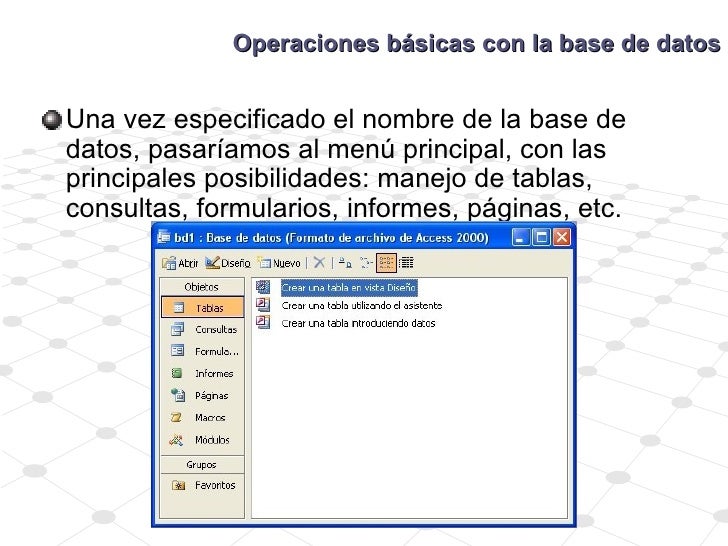

Mediante Asistente: El Asistente para bases de datos utiliza plantillas predefinidas para ayudarle a crear una base de datos que contenga las tablas apropiadas. Después de que el Asistente genere la base de datos, puede agregarla a la ventana Administrador de proyectos o a Empezar con la Galería de componentes o abrir el Diseñador de bases de datos para modificar las tablas y relaciones de la base de datos.
Mediante Vista Hoja de Datos: Para ver varios registros de datos en la aplicación de Access a la vez, use la vista Hoja de datos. Al agregar una nueva tabla a la aplicación de Access o importar datos en la aplicación, Access crea automáticamente una vista de hoja de datos para cada tabla, pero puede crear vistas de hoja de datos adicionales para las tablas. La vista Hoja de datos tiene filtros integrados y opciones de ordenación disponibles cuando desee buscar o filtrar los datos concretos. La vista Hoja de datos también es útil para ver los detalles de varios registros, agregar nuevos registros y eliminación de registros de una tabla rápidamente.
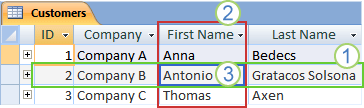
Crear Tabla: Una tabla es un objeto de base de datos que usa para almacenar datos sobre un tema en concreto, como empleados o productos. Una tabla consta de registros y campos.
Cada registro contiene datos sobre una instancia del asunto de la tabla, como un empleado en particular. Un registro también se denomina normalmente una fila o una instancia.
Cada campo contiene datos sobre un aspecto del asunto de tabla, como nombre o dirección de correo electrónico. Un campo se denomina también suele una columna o un atributo.
Un registro se compone de valores de campo, como Contoso, Ltd. o alguien@example.com. Un valor de campo también se denomina normalmente un hecho.
Añadir Nuevos Campos a las Tablas:
Paso 1:
En la Vista Diseño, el nombre de los campos están en una columna a la izquierda en vez de tenerlos a lo largo y en la parte superior como en la vista Hoja de Datos, tal como se muestra a continuación:

Paso 2:
Para añadir un nuevo campo a una tabla en la Vista Diseño, sólo haz clic en la celda donde deseas el nuevo campo y escribe el nombre del campo. Cuando cambie a la Vista Hoja de Datos, el nuevo campo aparecerá con sus propias columnas, como se ve a continuación.
Paso 3:
En la Vista Diseño, cuentas con muchas opciones de propiedades de los campos que podrás configurar para asegurarte de que los datos solo pueden ser ingresados en ciertos formatos. Configurar estas opciones es una buena idea si quieres asegurarte de que la información de la base de datos sea la mejor.Insertar, Eliminar y cambiar nombre a los campos: Si una vez creada una tabla, queremos cambiar algo de su definición (por ejemplo, añadir una nueva columna, ampliar una columna que ya existe, borrar una columna, etc.) tendremos que realizar una modificación en su diseño:
Abrir la base de datos donde se encuentra la tabla a modificar, en el caso de que no lo estuviera.
Hacer clic derecho sobre la tabla que queremos modificar en el Panel de navegación, seleccionar Vista Diseño en el menú contextual:

Aparecerá la ventana de diseño de tablas estudiada en la unidad temática anterior.
Para modificar la definición de un campo, posicionar el cursor sobre el campo a modificar y realizar las sustituciones necesarias.
Para añadir un nuevo campo:
 Ir al final de la tabla y escribir la definición del nuevo campo. O bien, situarse en uno de los campos ya creados y hacer clic en el botón
  de la pestaña Diseño, en este último caso el nuevo campo se insertará delante del que estamos posicionados.
Para eliminar un campo:
Posicionarse en el campo y hacer clic en el botón  de la pestaña Diseño. O bien, seleccionar toda la fila correspondiente al campo haciendo clic en su extremo izquierdo y cuando esté remarcada pulsar la tecla Supr o Del.
Se borrará el campo de la definición de la tabla y los datos almacenados en el campo también desaparecerán.
Por último, guardar la tabla.
 Para practicar estas operaciones puedes realizar el Ejercicio Modificar diseño de tabla en Vista Diseño
Trabajar con Registros:
En informática, o concretamente en el contexto de una base de datos relacional, un registro (también llamado fila o tupla) representa un objeto único de datos implícitamente estructurados en una tabla. En términos simples, una tabla de una base de datos puede imaginarse formada de filas y columnas o campos. Cada fila de una tabla representa un conjunto de datos relacionados, y todas las filas de la misma tabla tienen la misma estructura.
Un registro es un conjunto de campos que contienen los datos que pertenecen a una misma repetición de entidad. Se le asigna automáticamente un número consecutivo (número de registro) que en ocasiones es usado como índice aunque lo normal y práctico es asignarle a cada registro un campo clave para su búsqueda.
Mediante Vista Diseño:
Esta hoja de datos se puede usar para ver, añadir y modificar datos en las tablas, pero recuerda que siempre aconsejamos hacerlo con los formularios.
Pues bien, además de la hoja de datos, las consultas también disponen de una vista de diseño, que permite modificar las consultas (igual que la hoja de diseño de la tabla sirve para modificar una tabla o la vista de diseño de los formularios sirven para modificar los formularios)
Establecer y Quitar Clave Primaria:
- En el panel de navegación, haga clic con el botón derecho en la tabla a la que desee agregar una clave principal y después haga clic en Vista Diseño en el menú contextual.
- En la primera fila vacía de la cuadrícula de diseño de tabla, en la columna Nombre de campo, escriba un nombre, como Id. de cliente.
- En la columna Tipo de datos, haga clic en la flecha desplegable y después en Autonumeración.
- En Propiedades del campo, en Nuevos valores, haga clic en Incremento para usar valores numéricos incrementales para la clave principal, o haga clic en Aleatorio para utilizar números aleatorios.
- En la ficha Diseño, en el grupo Herramientas, haga clic en Clave principal.
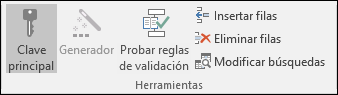
Aparece un indicador de clave a la izquierda del campo Autonumeración.
Presione CTRL+S para guardar los cambios.
- Texto: permite almacenar cualquier tipo de texto, tanto caracteres como dígitos y caracteres especiales. Tiene una longitud por defecto de 50 caracteres, siendo su longitud máxima de 255 caracteres. Normalmente se utiliza para almacenar datos como nombres, direcciones o cualquier número que no se utilice en cálculos, como números de teléfono o códigos postales.
- Memo: se utiliza para textos de más de 255 caracteres como comentarios o explicaciones. Tiene una longitud máxima de 65.536 caracteres. Access recomienda para almacenar texto con formato o documentos largos adjuntar el archivo. En Access 2010 se puede ordenar o agrupar por un campo Memo, pero sólo se tendrán en cuenta para ello los 255 primeros caracteres.
- Número: para datos numéricos utilizados en cálculos matemáticos. Dentro del tipo número la propiedad tamaño del campo nos permite concretar más. En resumen los tipos Byte, Entero y Entero largo permiten almacenar números sin decimales; los tipos Simple, Doble y Decimal permiten decimales; el tipo Id. de réplica se utiliza para claves autonuméricas en bases réplicas.
- Fecha/Hora: para la introducción de fechas y horas desde el año 100 al año 9999.
- Moneda: para valores de dinero y datos numéricos utilizados en cálculos matemáticos en los que estén implicados datos que contengan entre uno y cuatro decimales. La precisión es de hasta 15 dígitos a la izquierda del separador decimal y hasta 4 dígitos a la derecha del mismo. Access recomienda utilizar el tipo Moneda para impedir el redondeo de cifras en los cálculos. Un campo Moneda tiene una precisión de hasta 15 dígitos a la izquierda de la coma decimal y 4 dígitos a la derecha. Un campo Moneda ocupa 8 bytes de espacio en disco.
- Autonumeración: número secuencial (incrementado de uno a uno) único, o número aleatorio que Microsoft Access asigna cada vez que se agrega un nuevo registro a una tabla. Los campos Autonumeración no se pueden actualizar.
- Sí/No: valores Sí y No, y campos que contengan uno de entre dos valores (Sí/No, Verdadero/Falso o Activado/desactivado).
- Objeto OLE: objeto como por ejemplo una hoja de cálculo de Microsoft Excel, un documento de Microsoft Word, gráficos, imágenes, sonidos u otros datos binarios. Si trabajas con bases de datos creadas con otras versiones de Access, los archivos insertados como objeto OLE seguirán funcionando perfectamente. Pero si lo que estás haciendo es crear una nueva base de datos, es interesante que no utilices este tipo de datos, porque a partir de la versión 2007 empezó a considerarse obsoleto y a utilizar, en su lugar, el tipo Datos adjuntos que veremos más adelante.
- Hipervínculo: texto o combinación de texto y números almacenada como texto y utilizada como dirección de hipervínculo. Una dirección de hipervínculo puede tener hasta tres partes: Texto: el texto que aparece en el campo o control. Dirección: ruta de acceso de un archivo o página. Subdirección: posición dentro del archivo o página. Sugerencia: el texto que aparece como información sobre herramientas.
- Datos adjuntos: Puede adjuntar archivos de imágenes, hoja de cálculo, gráficos y otros tipos de archivos admitidos, a los registros de la base de datos de forma similar a como adjunta archivos a los mensajes de correo electrónico. Los campos de datos adjuntos ofrecen mayor flexibilidad que los campos de tipo Objeto OLE, y utilizan el espacio de almacenamiento de manera más eficaz porque no crean una imagen de mapa de bits del archivo original.
- Calculado: Un campo calculado es un campo cuyo valor es resultado de una operación aritmética o lógica que se realiza utilizando otros campos. Por ejemplo podría ser un campo Total que calcula su valor multiplicando Precio * Cantidad en una línea de pedido.
RELACIONES ENTRE TABLAS:
Para que los datos de las tablas se puedan seleccionar, encontrar y procesar de forma rápida y eficaz, es necesario que las tablas no se encuentren aisladas unas de otras. Las tablas tienen que estar relacionadas con otras formando estructuras relacionales. La relación es una asociación establecida entre campos comunes (columnas) en dos tablas. Los campos que entran en relación pueden llamarse de distinta manera, pero tienen que ser del mismo tipo de datos. La relación permite al motor de Acces, encontrar datos relacionados en ambas tablas. Por ejemplo podemos encontar NOMBRE, APELLIDO (de la tabla EMPLEADO_PERSONAL), SALARIO, y DEPART (de la tabla EMPLEADO_LABORAL) de uno o varios empleados.
Las relaciones pueden ser de tres tipos:
- 1. De uno a uno.
- 2. De uno a varios.
- 3. De varios a varios.
- 4. Indeterminada, indefinida o inconsistente.


No hay comentarios.:
Publicar un comentario